Выездное обслуживание
Для удобства работы с заказами с выездным обслуживанием в программе CRM ПроМастер предусмотрена возможность отображения Карты заявок.
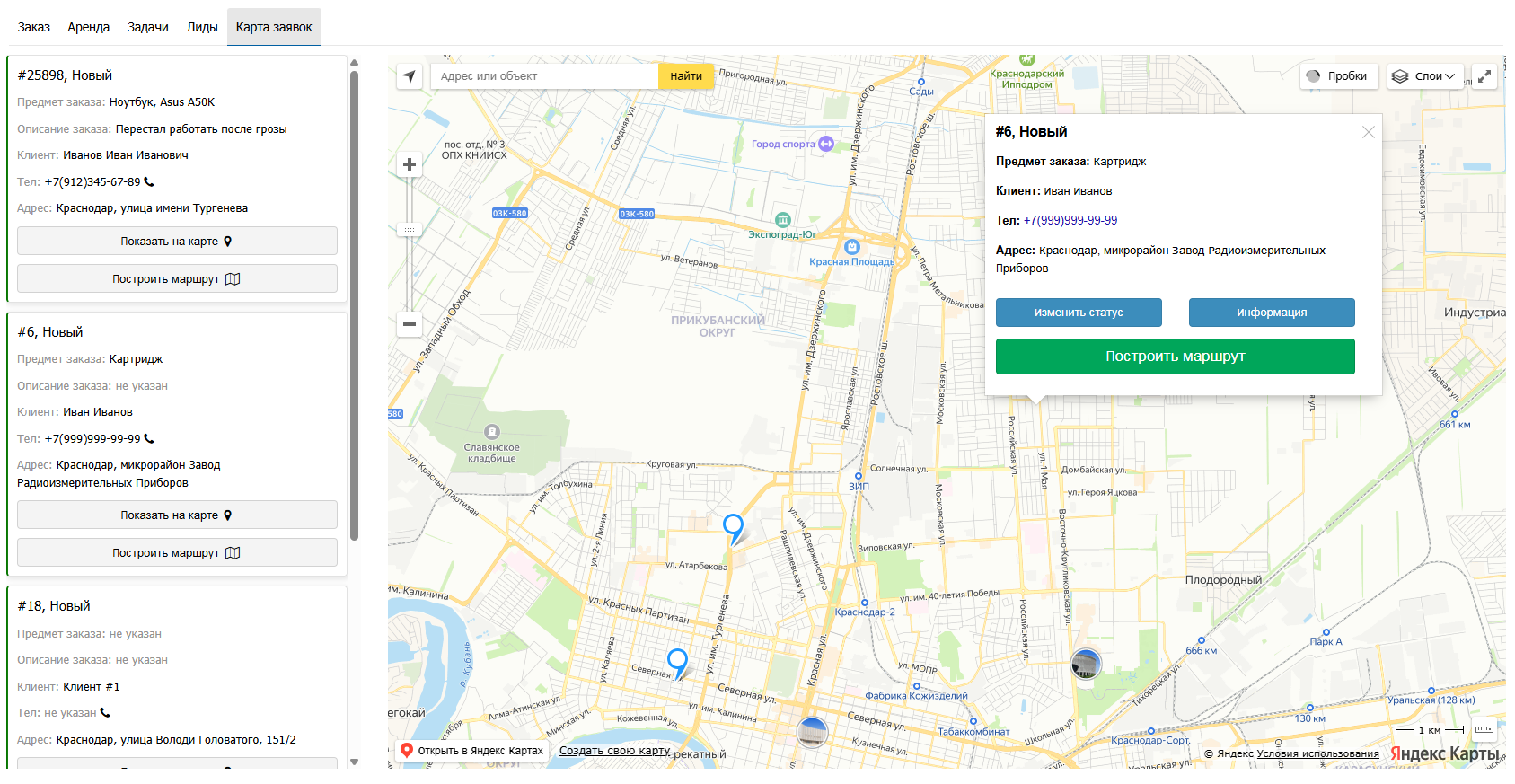
Интерфейс карты заявок
Включение Карты заявок
Чтобы включить данную функцию, следуйте данным пунктам:1. Перейдите в раздел Настройки → Заказы → Выездное обслуживание.
2. Поставьте галочку около параметра "Включить функционал выездного обслуживания (Beta)".

Настройки карты заявок
3. Укажите координаты вашего города, нажав на кнопку "указать на карте". Откроется окно, где можно ввести адрес, либо выбрать его, нажав на карту.
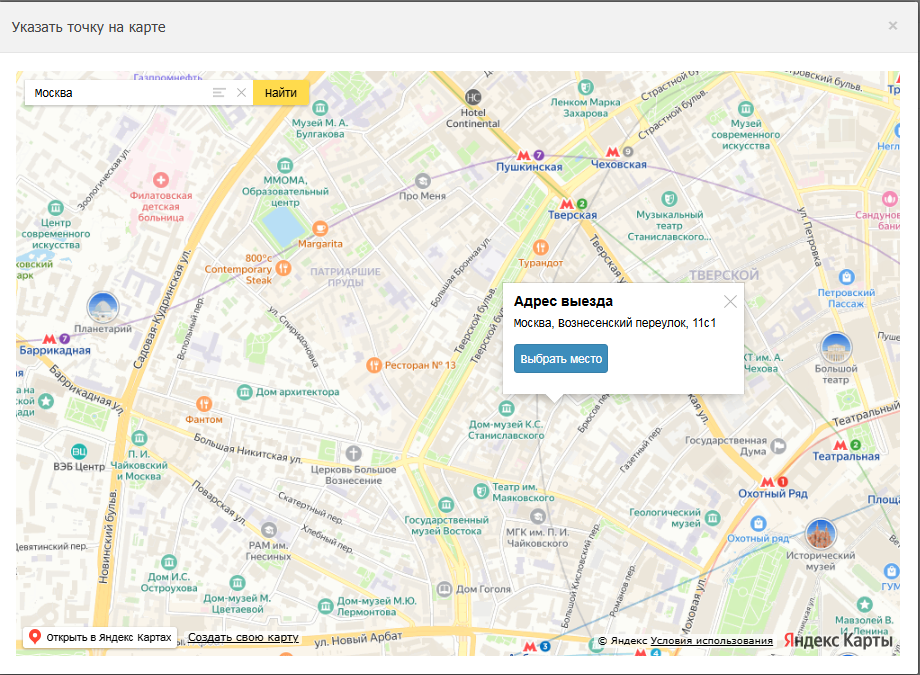
Интерфейс выбора адреса на карте
После включения Карты заявок на странице "Заказы" у вас появится соответствующая вкладка.

Вкладка "Карта заявок" на странице "Заказы"
Отображение заказов на карте
Чтобы ваши заказы отобразились на карте заявок, необходимо соблюдение нескольких условий:1. При создании или редактировании заказа во вкладке "Выезд" стоит галочка около параметра "Выездное обслуживание".
2. В этой же вкладке введен точный адрес выезда.
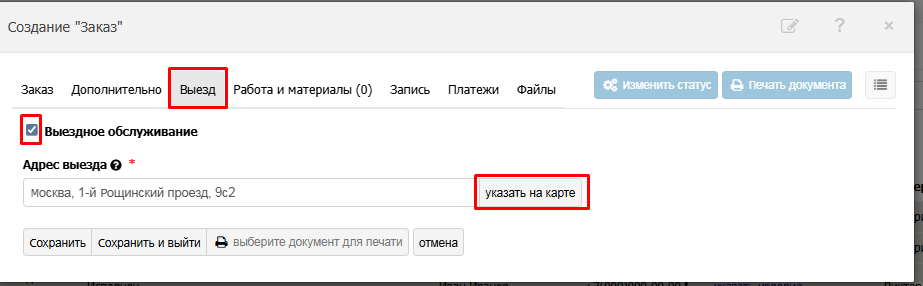
Настройки заказа для отображения на карте заявок
3. У заказов, которые вы хотите видеть на карте, должны быть статусы без признака исполненного заказа.
Проверить настройки статусов можно в разделе Настройки → Заказы → Статусы → Редактировать. Необходимо убрать галочку около параметра "Признак исполненного (выданного) заказа".
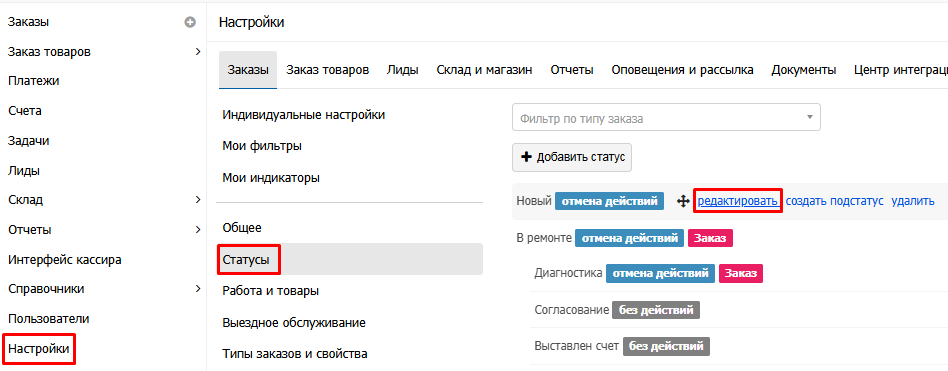
Раздел с настройками статусов заказа
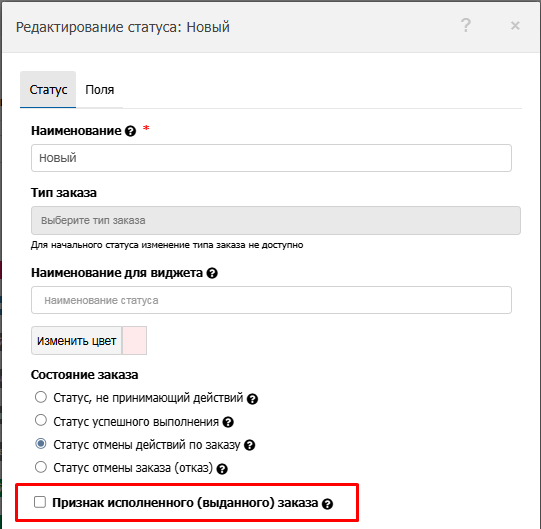
Настройка статуса для отображения заказа на карте
 MAX
MAX