Согласование заказа
Данный статус используется на этапе согласования заказа (ремонта) с заказчиком.
Он необходим, если после проведения диагностики и определения характера неисправности необходимо согласовать с клиентом стоимость работ, запчастей и расходных материалов.
Оглавление:
Этапы согласования, подстатусы
Подстатус "Не согласовано"
Работы и материалы
Алгоритм действий
Этапы согласования, подстатусы

Для удобной систематизации этапа используются подстатусы:
- «Не согласовано»
- «Согласовано»
- «Отказ от работ»
При их изменении автоматически обновляется отображение статуса заказа в общей таблице в разделе «Заказы».



Подстатус «Не согласовано»
Это начальный этап согласования. Он устанавливается автоматически при первом переводе заказа в статус «Согласование».
На этом этапе вы можете:
- добавить необходимые работы и материалы;
- рассчитать и увидеть итоговую стоимость согласования.
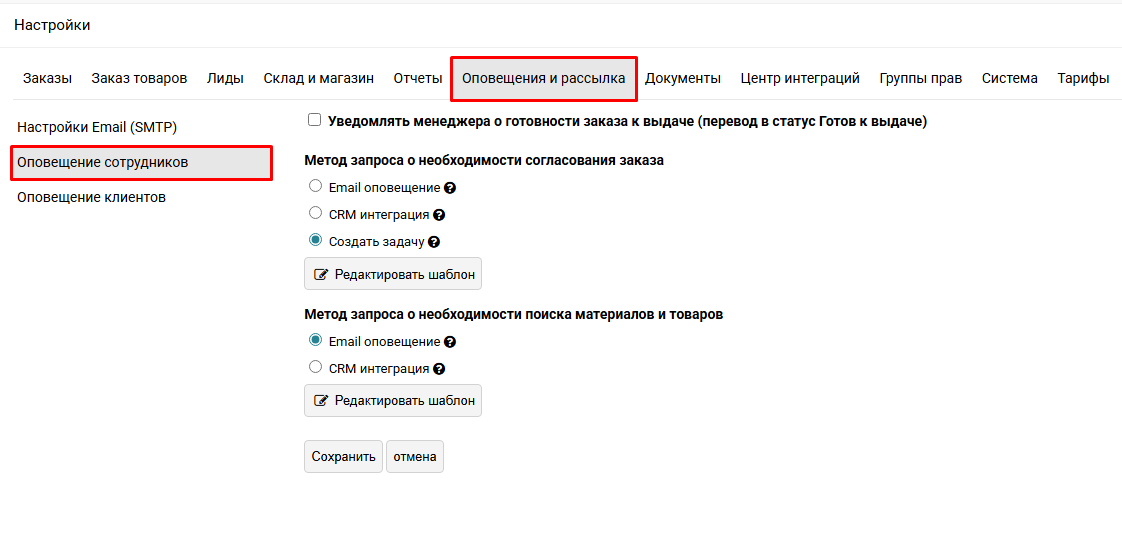
Если в вашем сервисе используется разграничение ответственности, вы можете уведомить менеджера заранее настроенным шаблоном о необходимости согласования:
- по Email;
- через Битрикс24.
- с помощью создания задачи в CRM ПроМастер и назначить менеджера ответственным ( подробнее о работе с задачами в инструкции Создание и управление задачами)
Настройки уведомлений находятся в разделе:
Настройки → Оповещения и рассылка → Оповещения сотрудников
Настройки → Оповещения и рассылка → Оповещения сотрудников
Подключение Битрикс24 выполняется в разделе:
Настройки → Центр интеграций. Подробнее об этом в инструкции Интеграция с Битрикс24.
Настройки → Центр интеграций. Подробнее об этом в инструкции Интеграция с Битрикс24.
Дополнительно сотрудник получает уведомление в личном кабинете — его можно открыть, нажав на значок колокольчика в правом верхнем углу.

Работы и материалы
Чтобы добавить работы для согласования с заказчиком, нажмите «Добавить работу».
Для запчастей порядок действий аналогичен. Однако если требуется отправить запрос на их поиск и заказ:
- Перейдите в статус «Поиск запчастей» (подробнее о нем — в инструкции Поиск запчастей)
- Добавьте необходимые для поиска позиции.
После этого запчасти автоматически появятся в статусе «Согласование».
Обратите внимание: добавленные работы и запчасти не формируют итоговую стоимость заказа автоматически.
Чтобы сформировать итоговую стоимость и внести оплату:
Чтобы сформировать итоговую стоимость и внести оплату:
- Перейдите в статус «Отремонтирован».
- Нажмите «Выгрузить из согласования».
- Выберите согласованные и выполненные работы и запчасти.
Подробнее — в инструкции Работа и материалы.

Алгоритм действий
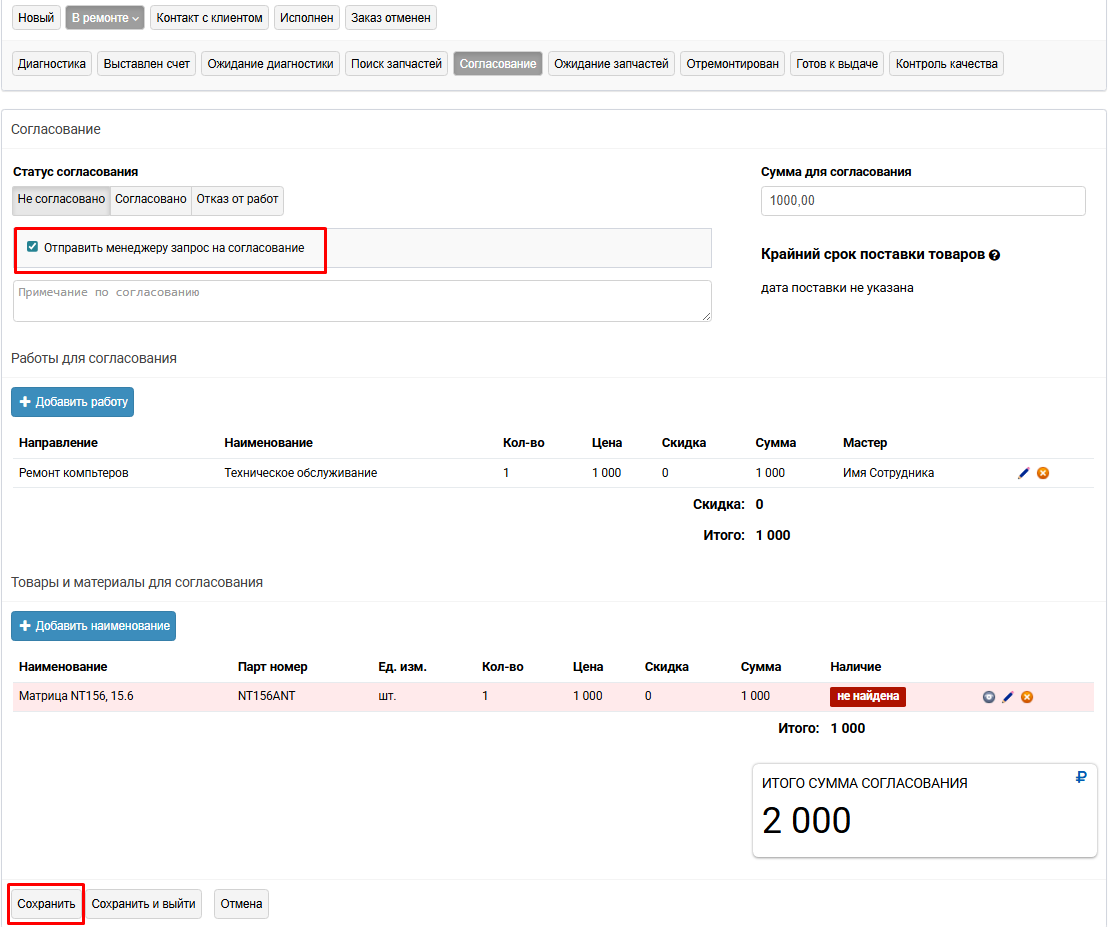
Чтобы пройти этап согласования с заказчиком:
- Перейдите в статус «Согласование».
- Добавьте работы и материалы — система рассчитает общую стоимость.
При необходимости заказа запчастей сначала добавьте их в статусе «Поиск запчастей» — они автоматически появятся в согласовании.
Также можно просто указать сумму вручную в поле «Сумма для согласования», без добавления работ и материалов. - Установите галочку «Отправить менеджеру запрос на согласование».
- Нажмите «Сохранить».
- Менеджер получит уведомление, согласует стоимость с клиентом и установит один из статусов:
- «Согласовано»
- «Отказ от работ»
Видеоинструкция
 MAX
MAX