Интеграция с MAX для оповещения клиентов
Как настроить
Возможности
Как поделиться чат-ботом с клиентом
Как отписать клиента от уведомлений
Данная функция позволяет уведомлять клиентов через чат-бота в MAX с помощью ПроМастер. Клиент подписывается на ваш бот, куда поступают оповещения по заранее созданному шаблону, ваше сообщение или ссылка на документ (Квитанция, Акт выполненных работ и т.п.), отправленные из CRM ПроМастер.
Как настроить
Чтобы настроить уведомления через MAX, следуйте следующим шагам:
-
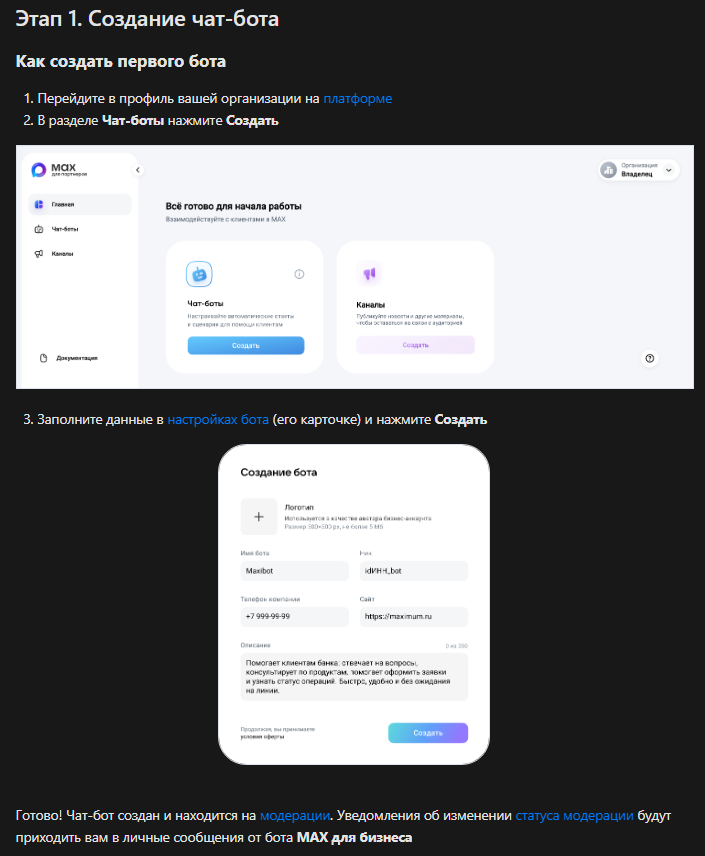
Зарегестрируйтесь в MAX для партнеров и создайте свой чат-бот, используя инструкцию из официального сайта мессенджера.
Обратите внимание: создание чат-бота возможно только для юрлиц и ИП, которые являются резидентами РФ.
-
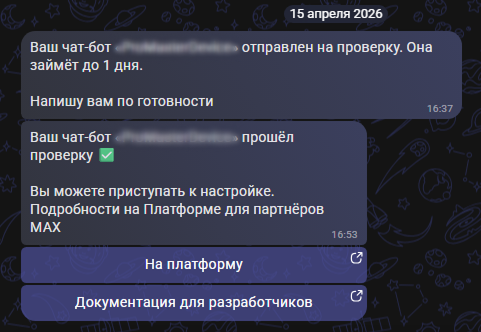
После создания бот будет отправлен на проверку, она может занять до 48 часов. Дождитесь успешной проверки, оповещение об этом придет вам в MAX.
-
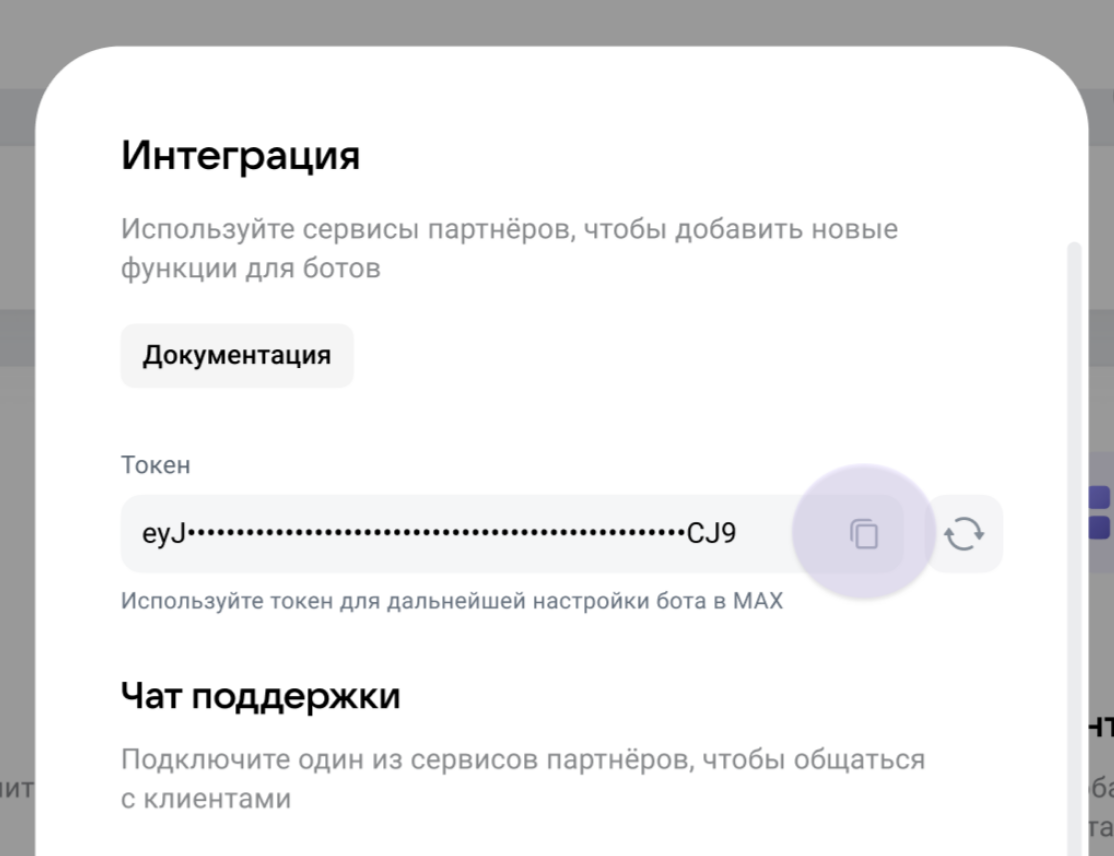
После успешной проверки вам необходимо скопировать токен бота в вашем аккаунте MAX в разделе Чат-боты → Интеграция → Получить токен. Подробнее в инструкции с официального сайта мессенджера.
-
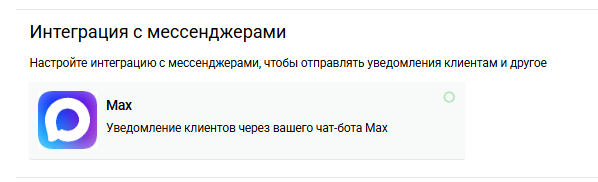
Перейдите в личный кабинет ПроМастер, в раздел Настройки - Центр Интеграций. Найдите “Интеграция с мессенджерами” - “MAX”.
-
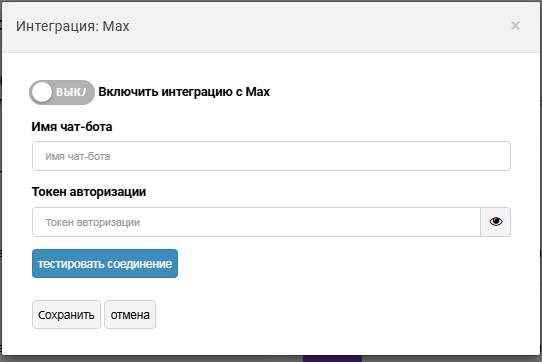
В открывшемся окне нажмите “Включить интеграцию с Max”, введите Имя чат-бота (Ник) и Токен авторизации.
Обратите внимание, что Имя чат-бота — это Ник, обычно он в формате id0000000_bot, его можно найти в аккаунте MAX.
-
Нажмите “тестировать соединение”. Если вы корректно указали данные, возникнет всплывающее окно “Соединение установлено”.
-
Нажмите “Сохранить”.
Возможности
После успешного подключения интеграции вам будут доступны функции:
-
Отправка сообщению клиенту в мессенджер по заранее созданному шаблону. Подробнее о настройке шаблонов в инструкции Уведомление клиентов.
- Отправка документов в MAX.
Как поделиться чат-ботом с клиентом для дальнейших уведомлений
Вы можете разместить QR-код, ведущий на вашего бота в MAX, в печатных документах, например, в Квитанции.
Для этого:
-
Перейдите в раздел “Настройки” - “Документы”
-
Откройте редактирование документа
-
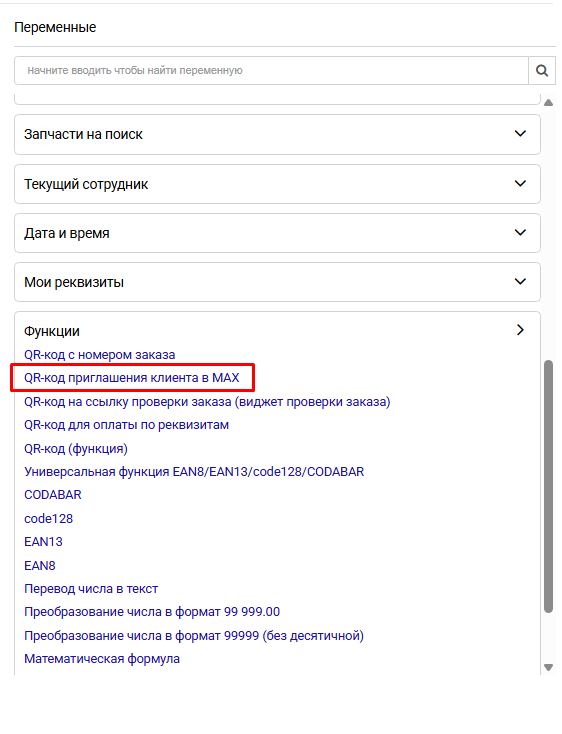
Поставьте курсор в необходимом месте документа, затем слева в разделе “Переменные” - “Функции” нажмите на “QR-код приглашения клиента в MAX”.
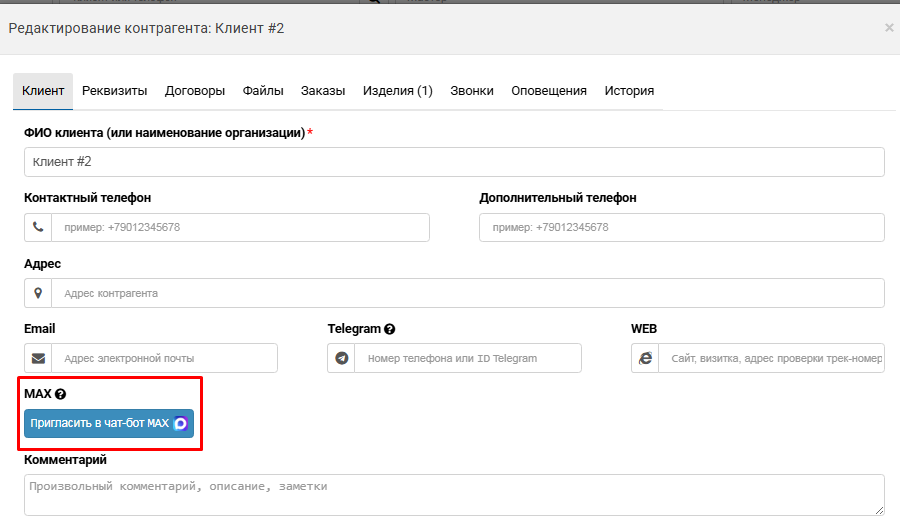
Также окно с QR и ссылкой на бот доступно в карточке контрагента:
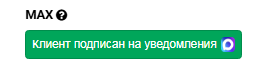
После того, как клиент успешно подписался на бот, вам придет уведомление в личный кабинет, а кнопка в карточке контрагента изменится и станет зеленой:

Как отписать клиента от уведомлений
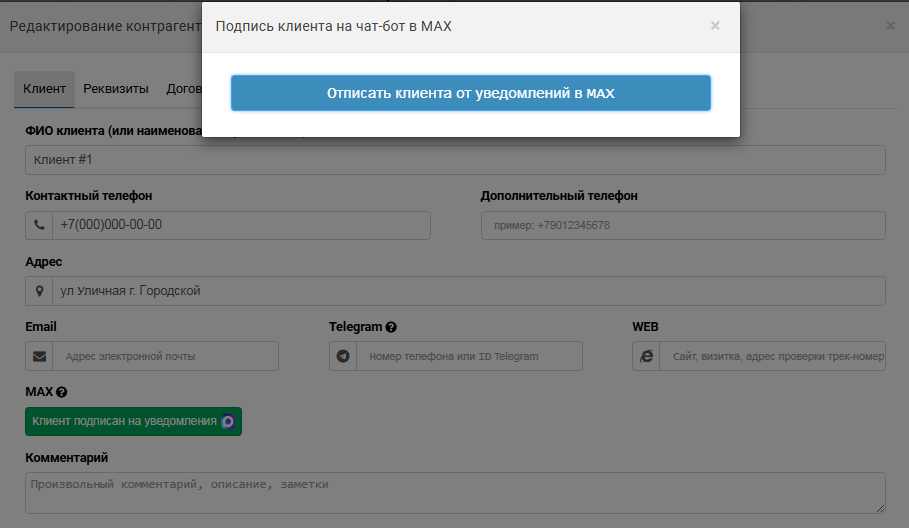
Чтобы отменить уведомления через бот в MAX для клинета, который уже подписался на них, необходимо перейти в карточку контрагента и нажать на зеленую кнопку "Клиент подписан на уведомления". Появится дополнительное окно с кнопкой "Отписать клиента от уведомлений в MAX".
 MAX
MAX