Уведомление клиентов и отправка документов в мессенджерах, СМС и по email
Где можно отправлять оповещения
Шаблоны оповещений
Автоматические оповещения
Ручные оповещения
Отправка документов клиенту
В CRM ПроМастер есть возможность отправлять клиентам уведомления вручную и автоматически (во время каких-либо событий в системе).
Где можно отправлять оповещения
Для отправки уведомлений и документов доступны следующие каналы связи:
-
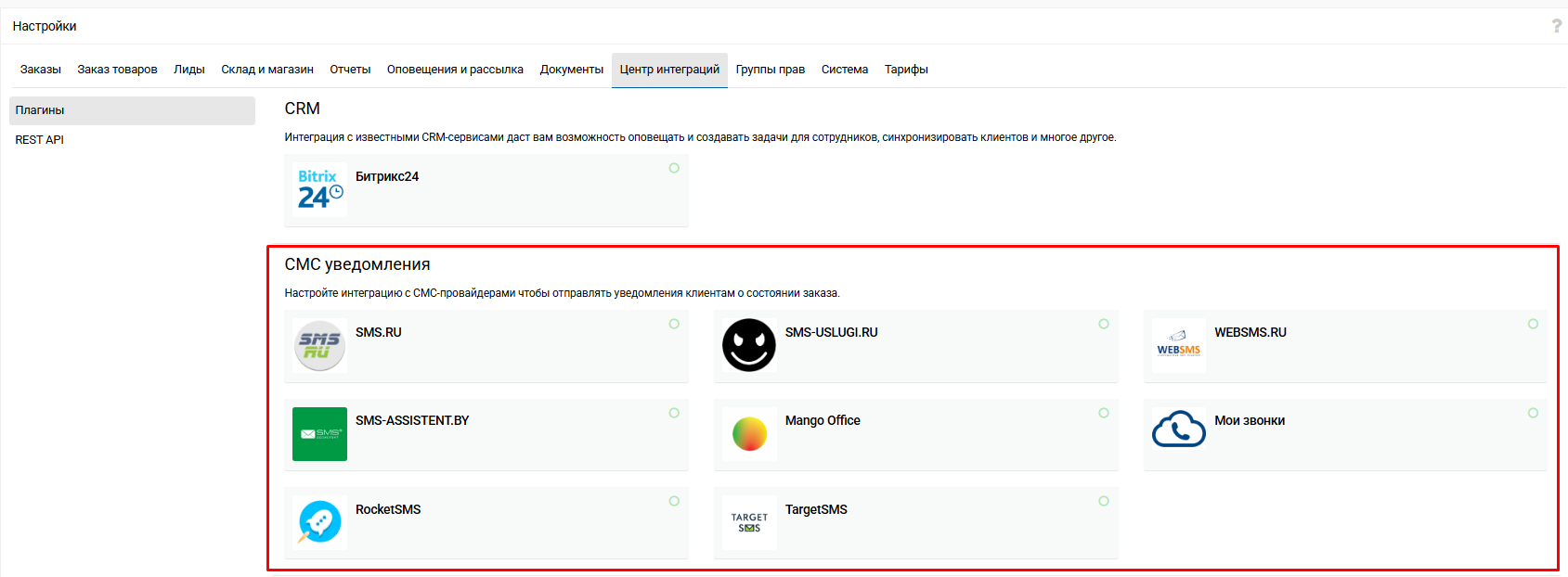
СМС-сообщения. Для этого необходимо подключить интеграцию с одним из доступных провайдеров.
Сделать этого можно в разделе Настройки - Центр интеграций - СМС уведомления. Выберите один из вариантов в данном разделе, нажмите на него и в открывшемся окне введите данные из личного кабинета у провайдера.
Тарификация зависит от выбранного провайдера, с нашей стороны интеграция бесплатна.
-
WhatsApp. При использовании данного метода отправки уведомлений ПроМастер инициирует открытие переписки с клиентом в WhatsApp и вводит ваш шаблон уведомления в поле для сообщения. Вам необходимо нажать “Отправить”.
-
Telegram. Работает так же, как и WhatsApp.
-
MAX. Подключение интеграции с MAX подразумевает создание вашего собственного чат-бота. Подробнее в инструкции Интеграция с MAX.
-
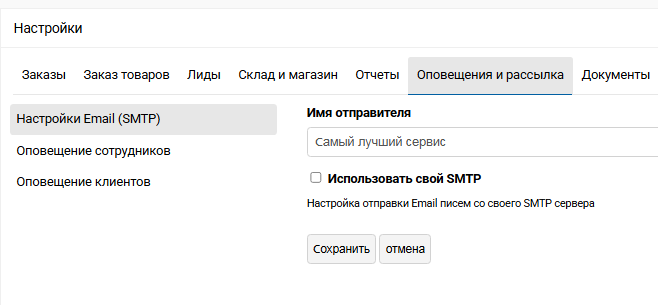
Email. Настройка отправки уведомлений по email находятся в разделе Настройки - Оповещения и рассылка - Настройки Email (SMTP). Там вы можете указать имя отправителя, если хотите отправлять письма с нашего сервера, либо подключить свой SMTP сервер.
Шаблоны оповещений
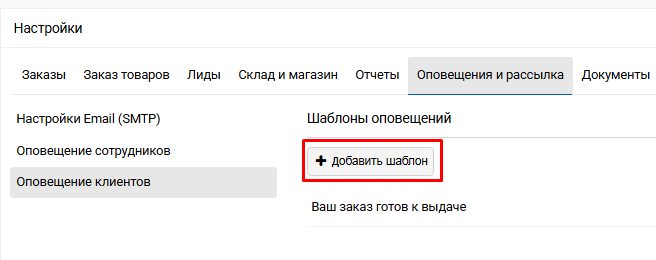
Шаблоны можно создать в разделе Настройки - Оповещения и рассылка - Оповещения клиентов. Нажмите “Добавить шаблон”, введите наименование и текст.
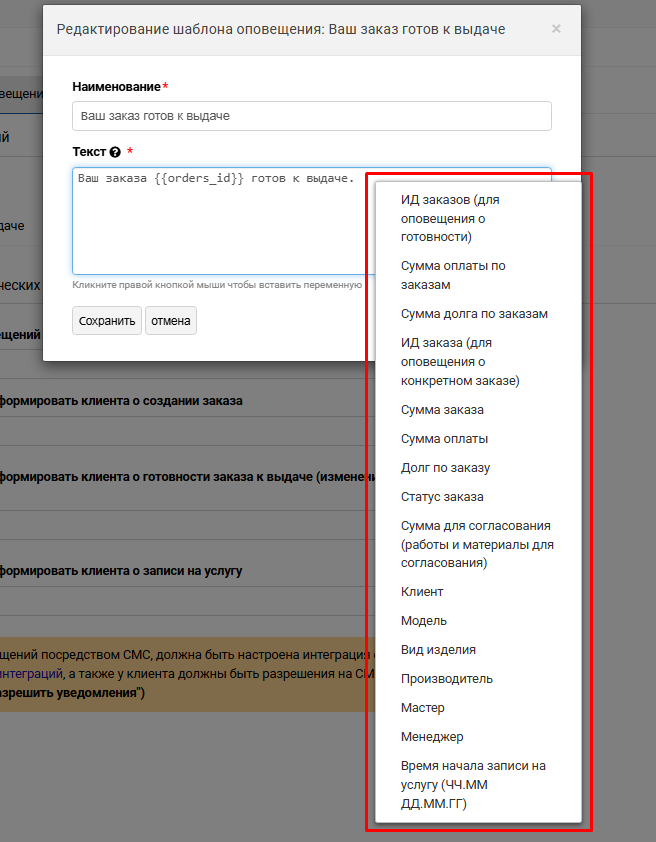
В настройках текста есть возможность использовать переменные, в которые будут подставляться свойства заказа. Для это в поле “Текст” кликните правой кнопкой мыши, и выберите необходимые переменные.
Автоматические оповещения
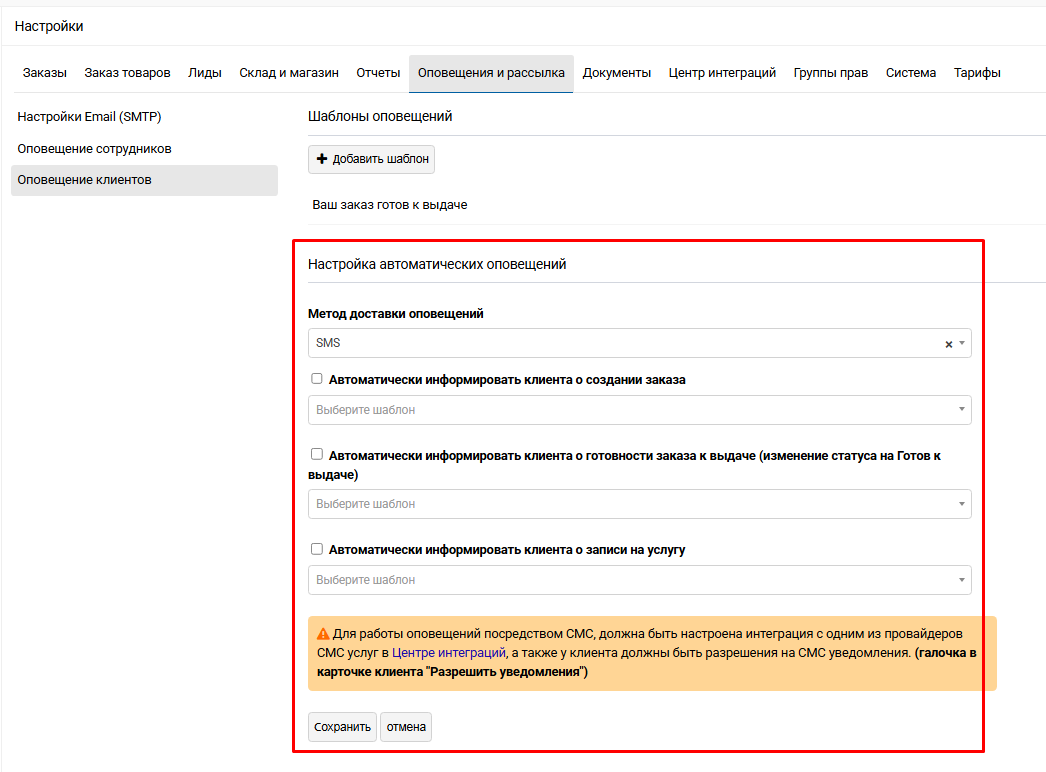
Автоматические уведомления настраиваются в разделе Настройки - Оповещения и рассылка - Оповещения клиентов.
Доступно три события с автоматическим уведомлением:
-
Информирование о создании заказа
-
Информировании о записи на услугу
-
Информирование о готовности заказа к выдаче (изменение статуса на “Готов к выдаче”).
Таким образом, после того, как эти события произойдут в системе (например, вы создадите новый заказ), программа автоматически выполнит действия по отправке уведомления в соответствии с вашими настройками: отправит выбранный ранее шаблон выбранным ранее методом.
Для отправки автоматических уведомлений можно выбрать только один метод.
Ручные оповещения
Для отправки уведомлений вручную, вам необходимо:
1. Нажать на имя или номер телефона клиента в списке заказов, либо в просмотре информации по заказу. Также этот функционал доступен в статусе заказа "Контакт с клиентом".
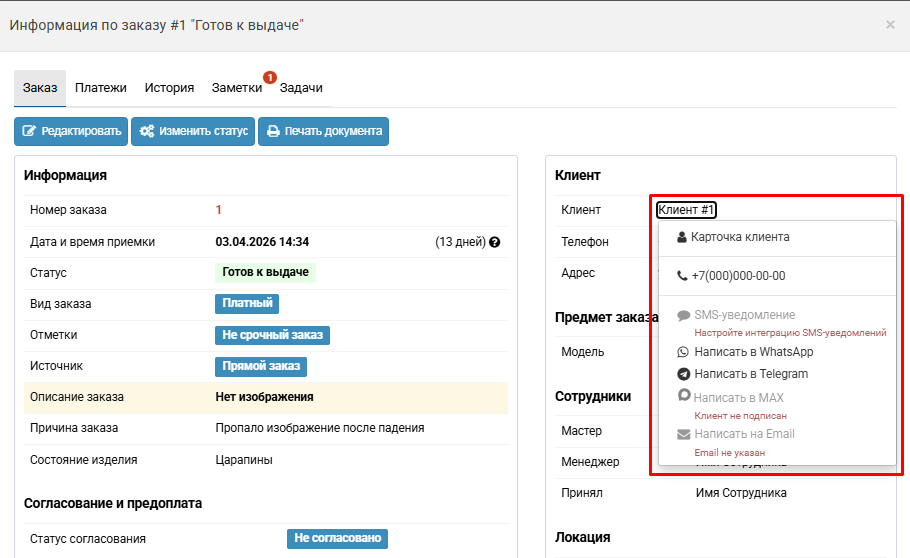
Отправка уведомлений из окна "Информация по заказу"
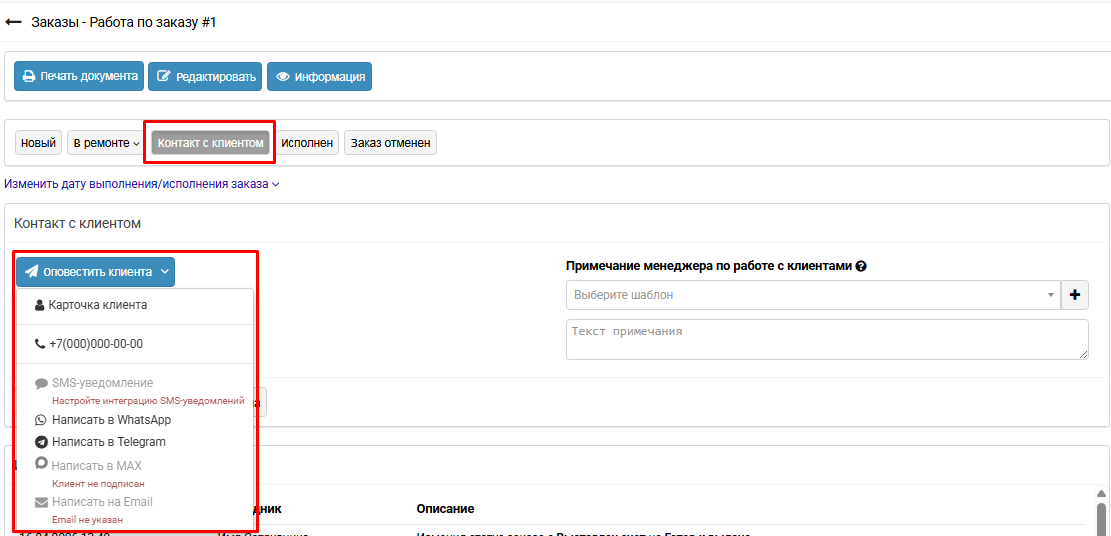
Отправка уведомления из статуса "Контакт с клиентом"
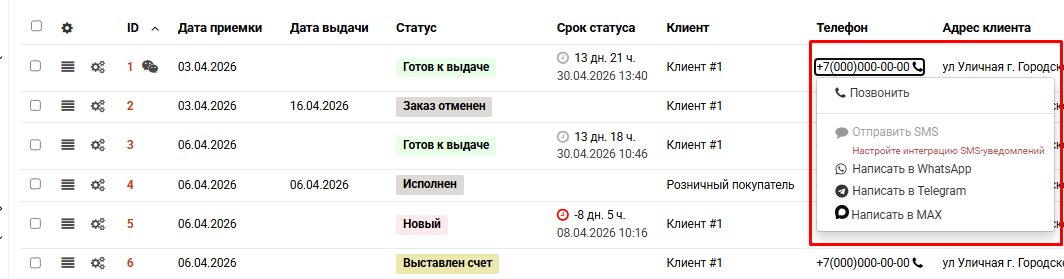
Отправка уведомлений из таблицы заказов на странице "Заказы".
2. В появившемся вспомогательном меню выбрать необходимый канал связи (мессенджеры, почта или СМС).
3. Откроется окно с выбором шаблонов, которые вы создавали в разделе Настройки - Оповещения и рассылка - Оповещения клиентов, а также с полем для дополнительного сообщения. Также можно отметить заказы клиента, которые находятся в статусе “Готов к выдаче”, и о которых вы хотите уведомить клиента. Они все будут перечислены в шаблоне.
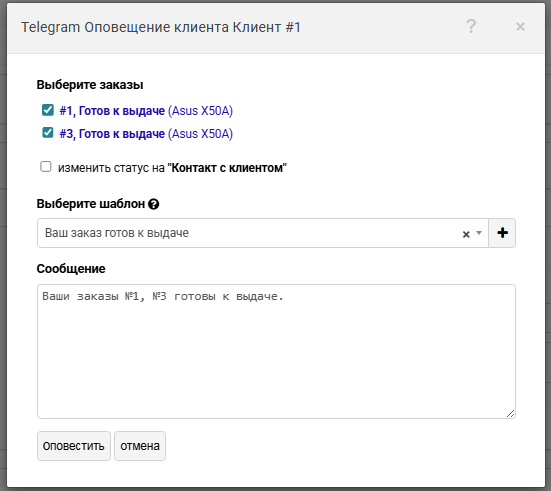
4. После выбора шаблона нажмите “Оповестить”. Далее уведомления отправятся в соответствии с логикой выбранного метода отправки.
Отправка документов клиенту
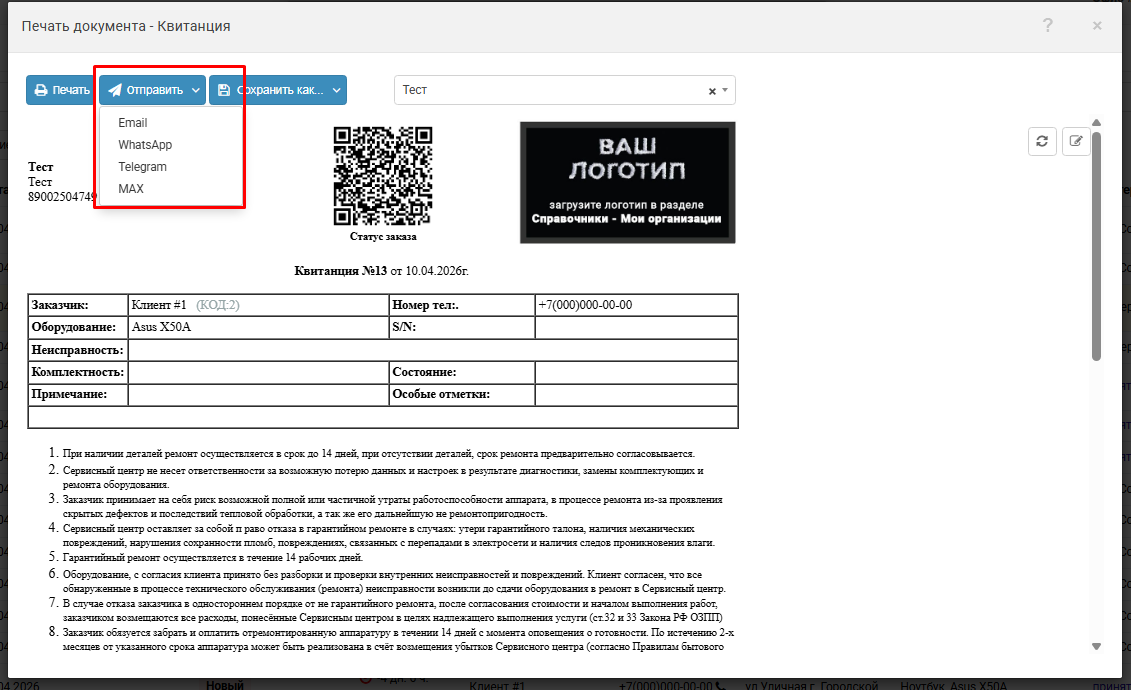
В программе предусмотрена возможность отправлять документы клиентам по всем вышеперечисленным каналам связи. Чтобы сделать это, нажмите "Печать ддокумента", выберите документ и в открывшемся окне нажмите "Отправить". Подробнее о шаблонах документов в отдельной инструкции Шаблоны документов.
 MAX
MAX